Як додати електронні листи MEXC до білого списку Outlook і GmailЯк додати електронні листи MEXC до білого списку Outlook і Gmail
Список категорій
Скасувати

Як додати електронні листи MEXC до білого списку Outlook і Gmail

1. Налаштування білого списку Outlook


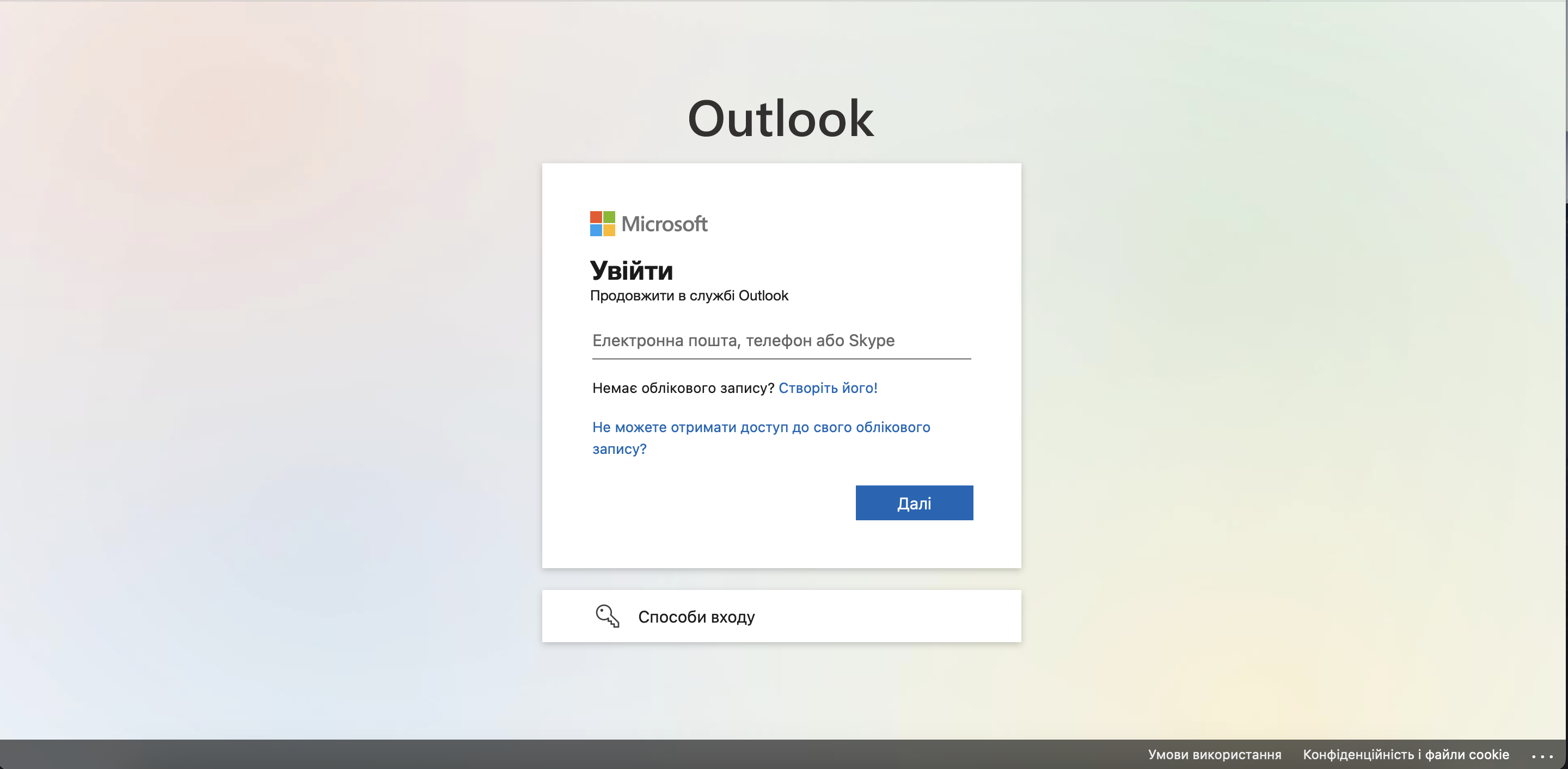
Увійдіть до Outlook. URL-адреса: https://outlook.office365.com

Додайте домени MEXC до білого списку відповідно до наступних інструкцій:

Перейдіть до Налаштування Outlook→ ПоштаНебажана пошта Безпечні відправники та домени Додати безпечного відправника

Білий список для доменного імені:

Білий список для адреси електронної пошти:

Примітка. Після налаштування білого списку зачекайте 10 хвилин, перш ніж повторити спробу, оскільки для набуття чинності білого списку для певних постачальників послуг електронної пошти може знадобитися деякий час.


2. Налаштування білого списку Gmail


Увійдіть до Gmail. URL-адреса: https://accounts.google.com/


Перевірте, чи Gmail заблокував адреси електронної пошти, дотримуючись наведених нижче інструкцій.

Перейдіть до Налаштування → Переглянути всі налаштування → Фільтри й заблоковані адреси

Якщо вони заблоковані, видаліть електронні листи та домени зі списку.

Білий список для доменного імені:

Білий список для адреси електронної пошти:

Примітка. Після налаштування білого списку зачекайте 10 хвилин, перш ніж повторити спробу, оскільки для набуття чинності білого списку для певних постачальників послуг електронної пошти може знадобитися деякий час.


Перейдіть до розділу Фільтри та заблоковані адреси та натисніть Створити новий фільтр.


Рекомендовано до прочитання:


Як додати електронні листи MEXC до білого списку Outlook і Gmail

1. Налаштування білого списку Outlook


Увійдіть до Outlook. URL-адреса: https://outlook.office365.com


Додайте домени MEXC до білого списку відповідно до наступних інструкцій:

Перейдіть до Налаштування Outlook→ ПоштаНебажана пошта Безпечні відправники та домени Додати безпечного відправника

Білий список для доменного імені:

Білий список для адреси електронної пошти:

Примітка. Після налаштування білого списку зачекайте 10 хвилин, перш ніж повторити спробу, оскільки для набуття чинності білого списку для певних постачальників послуг електронної пошти може знадобитися деякий час.


2. Налаштування білого списку Gmail


Увійдіть до Gmail. URL-адреса: https://accounts.google.com/


Перевірте, чи Gmail заблокував адреси електронної пошти, дотримуючись наведених нижче інструкцій.

Перейдіть до Налаштування → Переглянути всі налаштування → Фільтри й заблоковані адреси

Якщо вони заблоковані, видаліть електронні листи та домени зі списку.

Білий список для доменного імені:

Білий список для адреси електронної пошти:

Примітка. Після налаштування білого списку зачекайте 10 хвилин, перш ніж повторити спробу, оскільки для набуття чинності білого списку для певних постачальників послуг електронної пошти може знадобитися деякий час.


Перейдіть до розділу Фільтри та заблоковані адреси та натисніть Створити новий фільтр.


Рекомендовано до прочитання: