Настройка классификаций ролей Discord для пользователей с привязкой к их UID из Партнерского портала!
Это официальный Discord-бот MEXC (@MEXC_Official_DCBot), предназначенный для управления сообществом для партнеров. Основные функции бота позволяют управлять каналами, настраивать приветственные сообщения, задавать критерии идентификации каналов и повышать активность сообщества.
Управление каналами Discord: поддерживает привязку и управление несколькими каналами Discord с настройкой правил каналов и функций бота.
Аутентификация: назначение ролей пользователей и логика классификации для упрощения управления и операционной работы с каналами Discord.
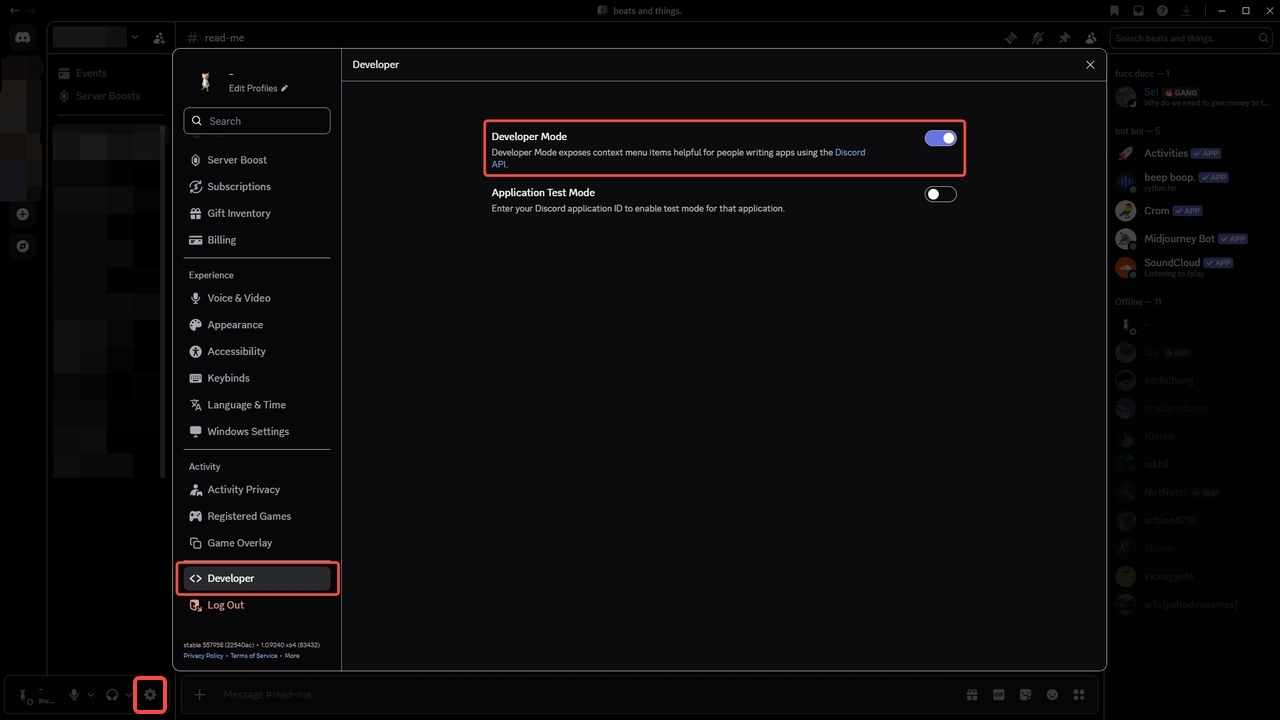
Рекомендуется включить «Режим разработчика» (Developer Mode) для дополнительных настроек вашего Discord-бота.
1. Включите «Режим разработчика» в настройках Discord.
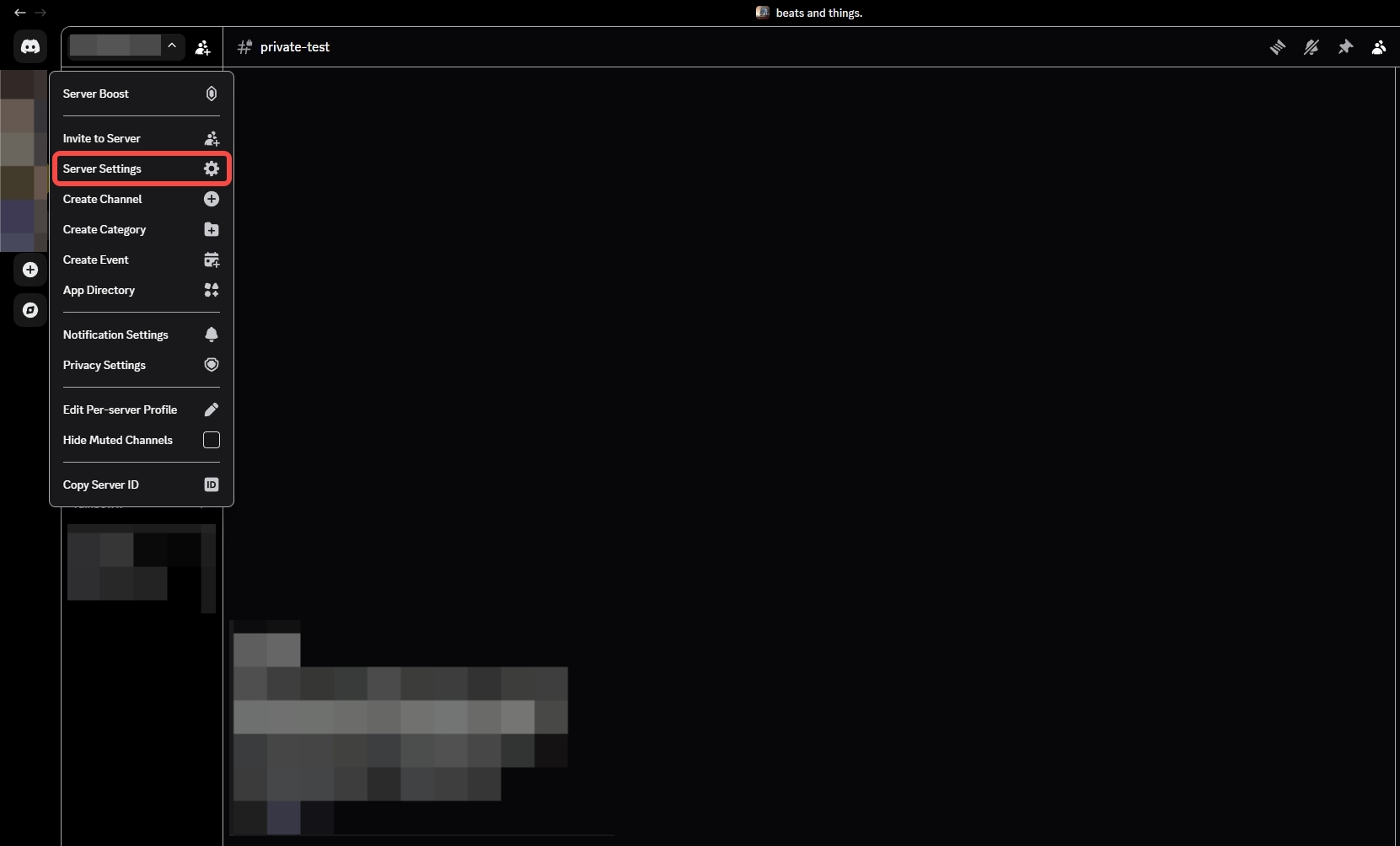
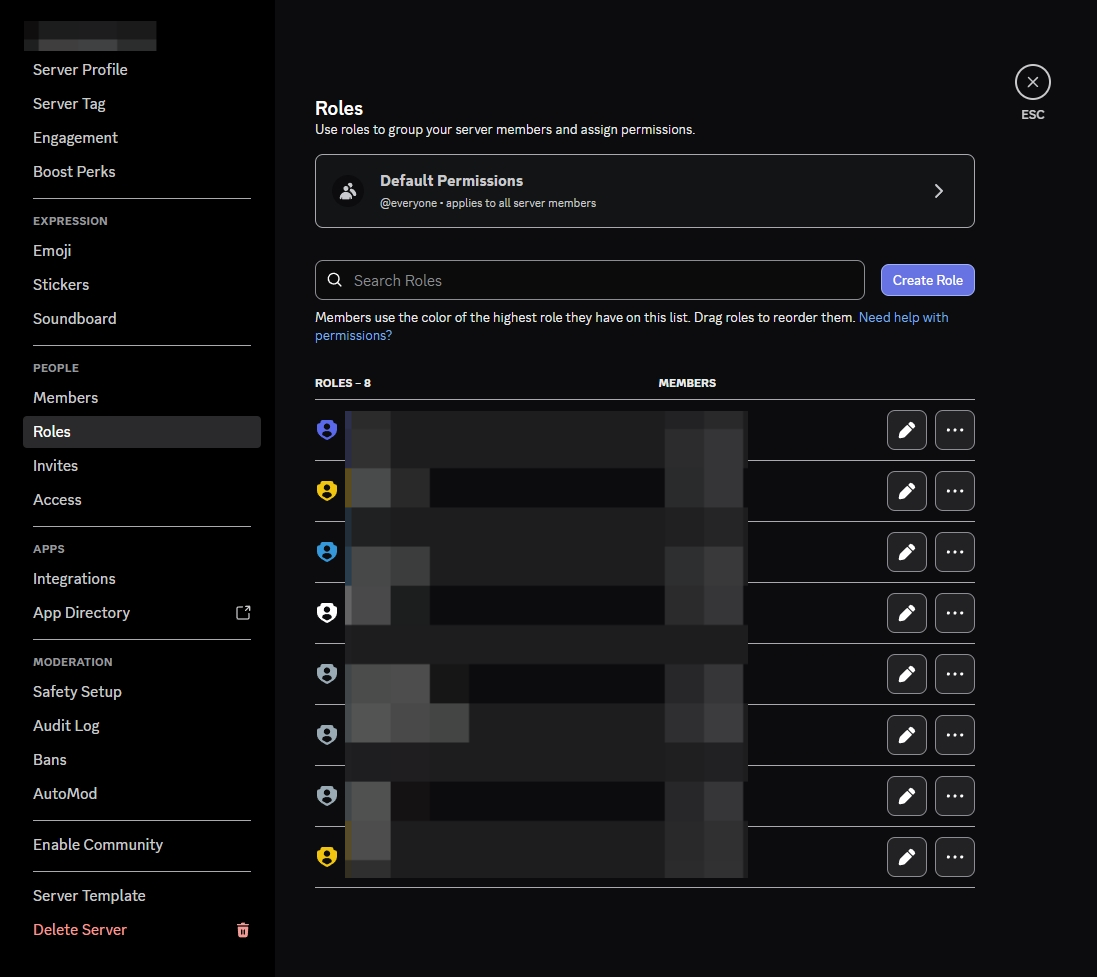
2. Добавьте роли по своему усмотрению для вашего Discord-бота или сообщества.
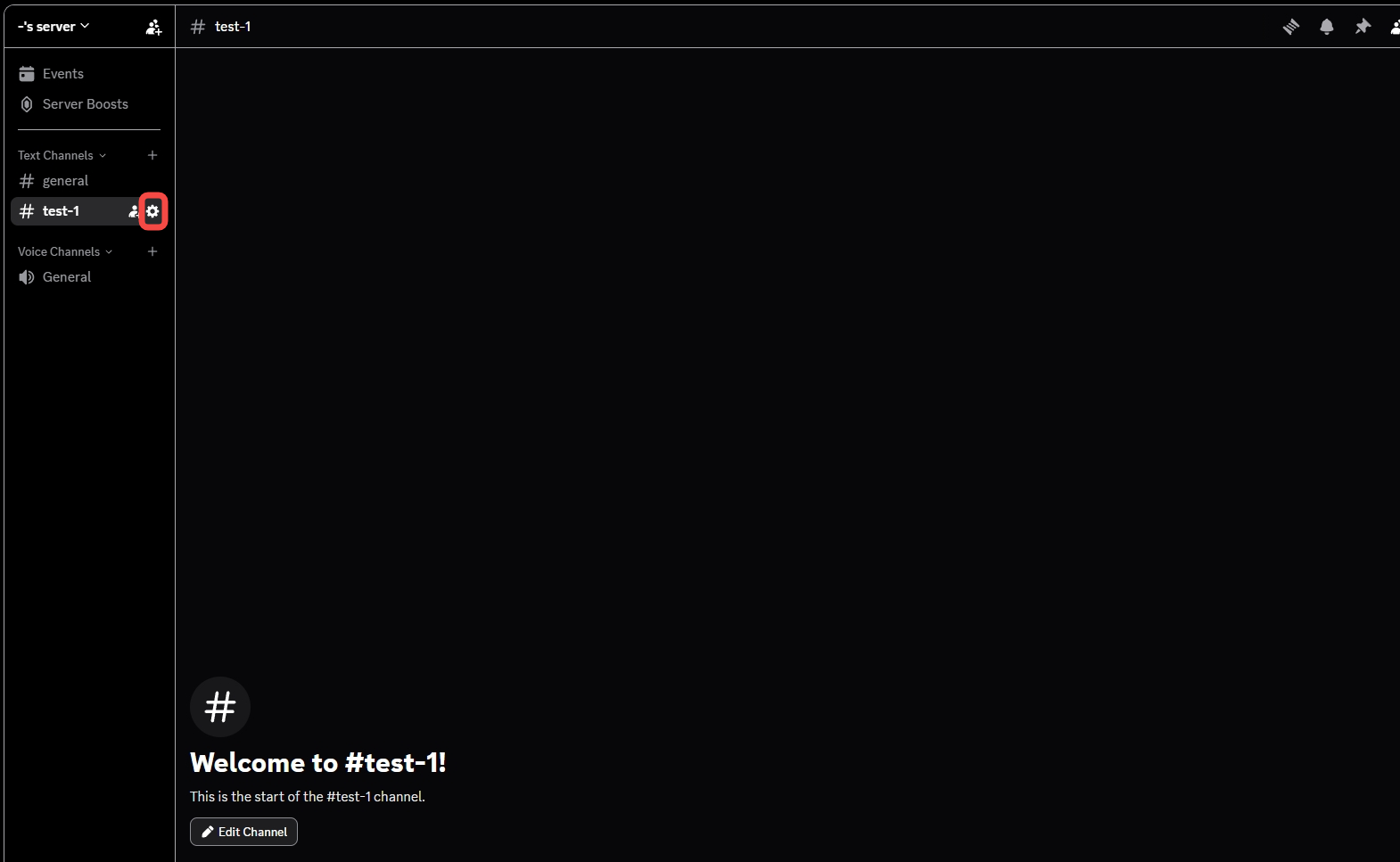
3. Настройте соответствующий доступ к определенным каналам Discord для конкретных ролей.
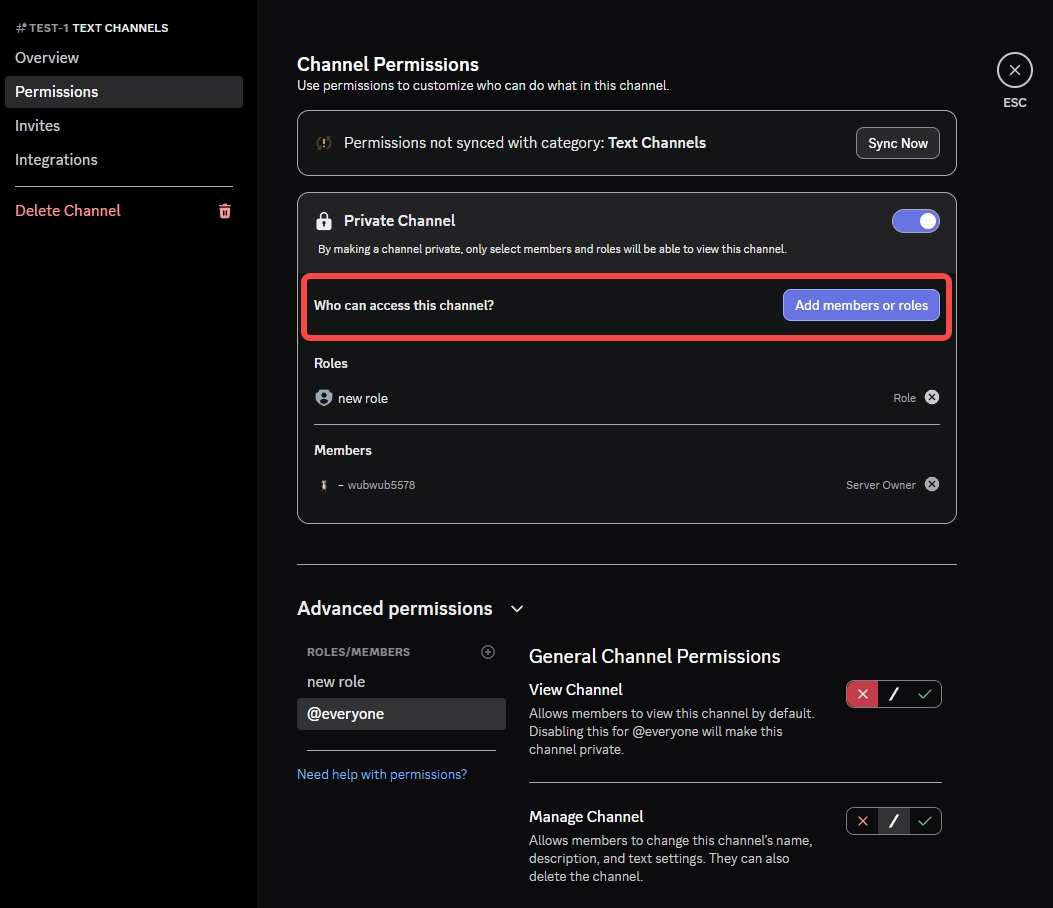
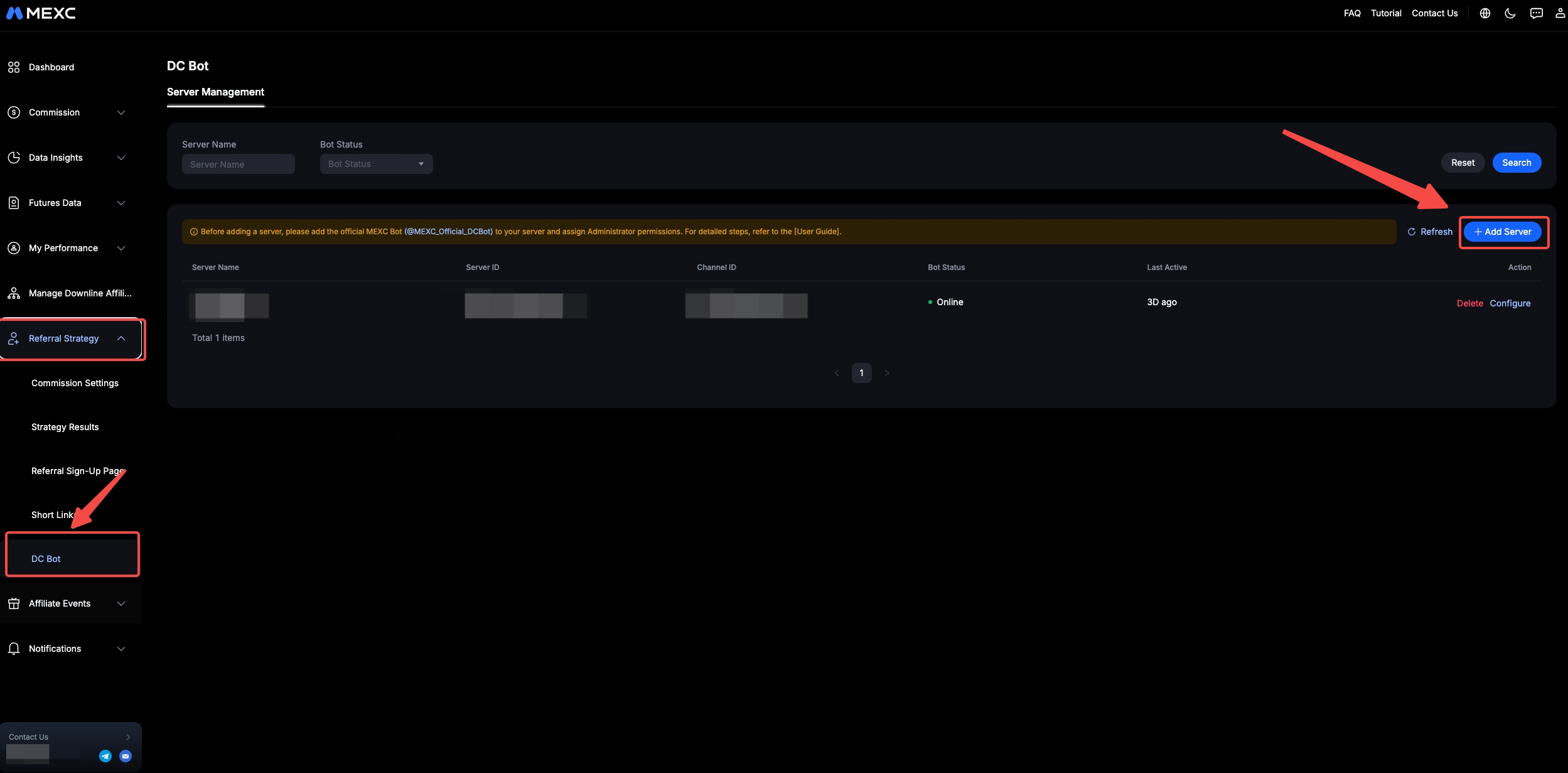
4. В системе Партнерского портала (https://affiliates.mexc.com/ru-RU/DC-bot) добавьте @MEXC_Officiall_DCBot с помощью кнопки «Добавить сервер» (Add Server).
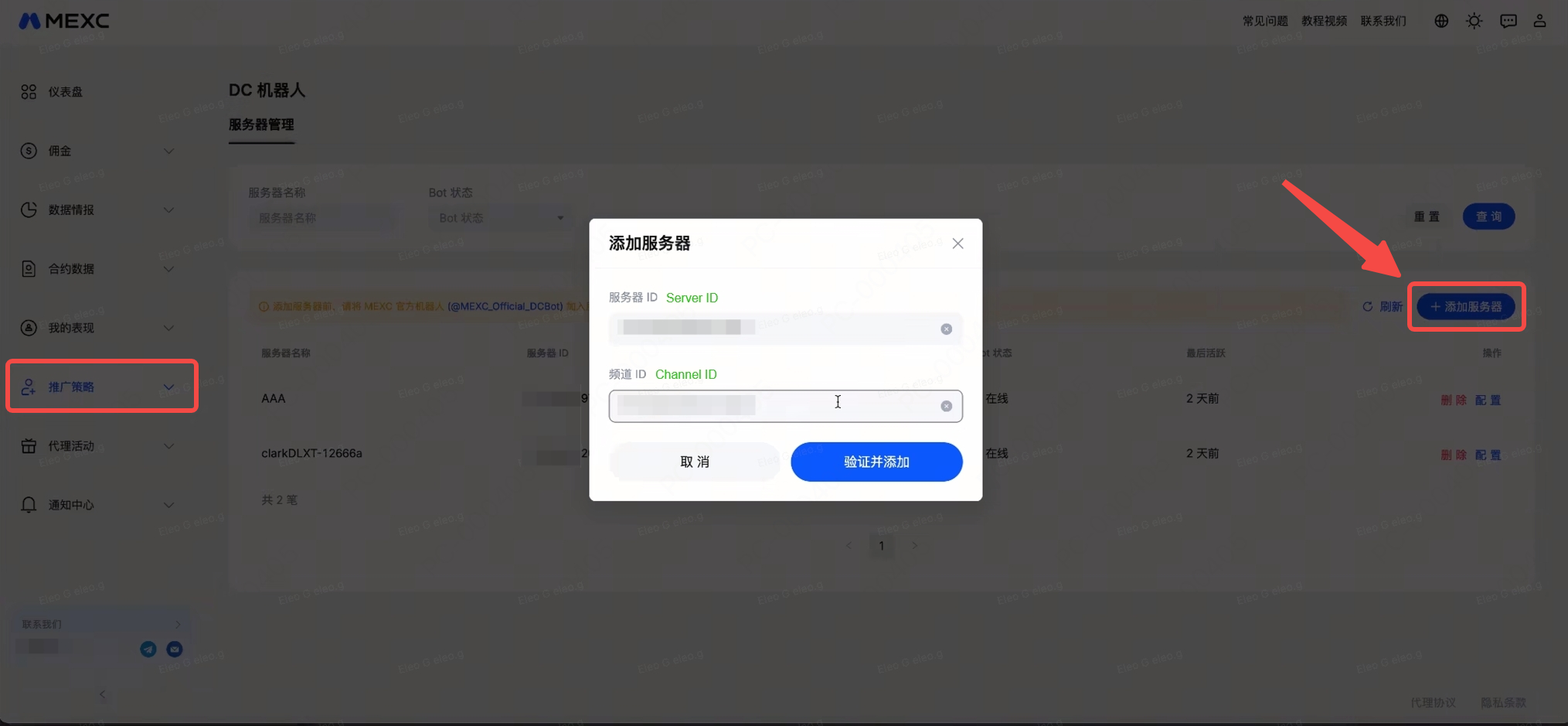
5. У вас будет возможность добавить @MEXC_Official_DCBot с помощью ID сервера и ID канала.
a. ID сервера и ID канала доступны после включения «Режима разработчика» в настройках Discord (см. шаг 1).
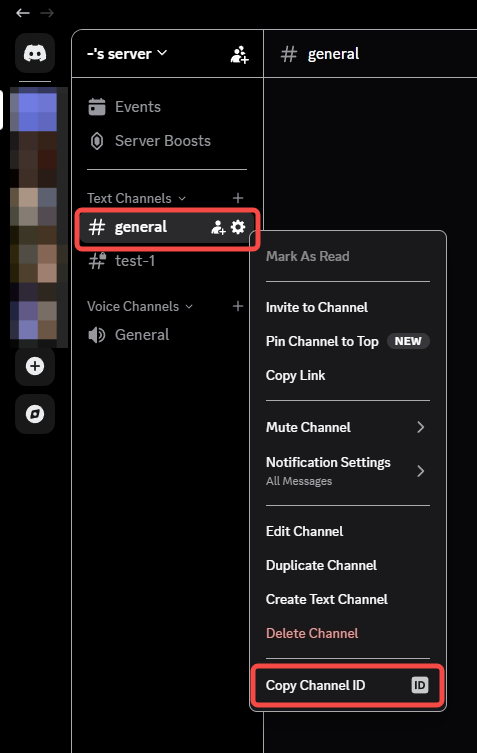
b. ID канала относится к конкретному каналу для бота, чтобы он мог проводить проверку UID в этом канале
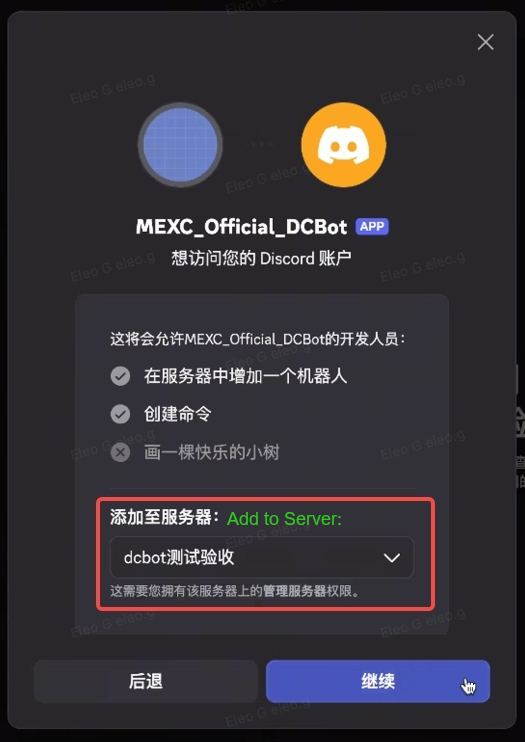
Добавление Discord-бота на серверы/каналы
Авторизация Discord-бота
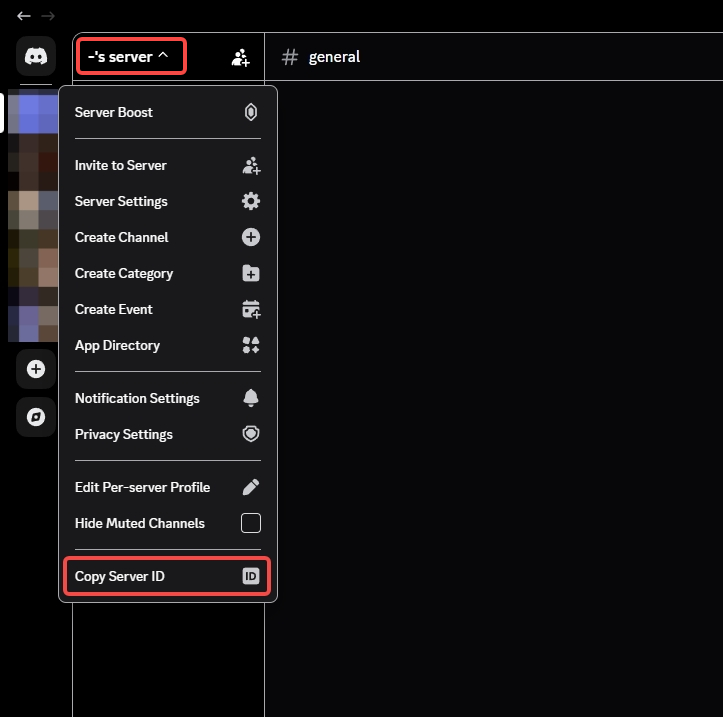
Щелкните правой кнопкой мыши по серверу, чтобы найти ID сервера
Щелкните правой кнопкой мыши по каналу, чтобы найти ID канала
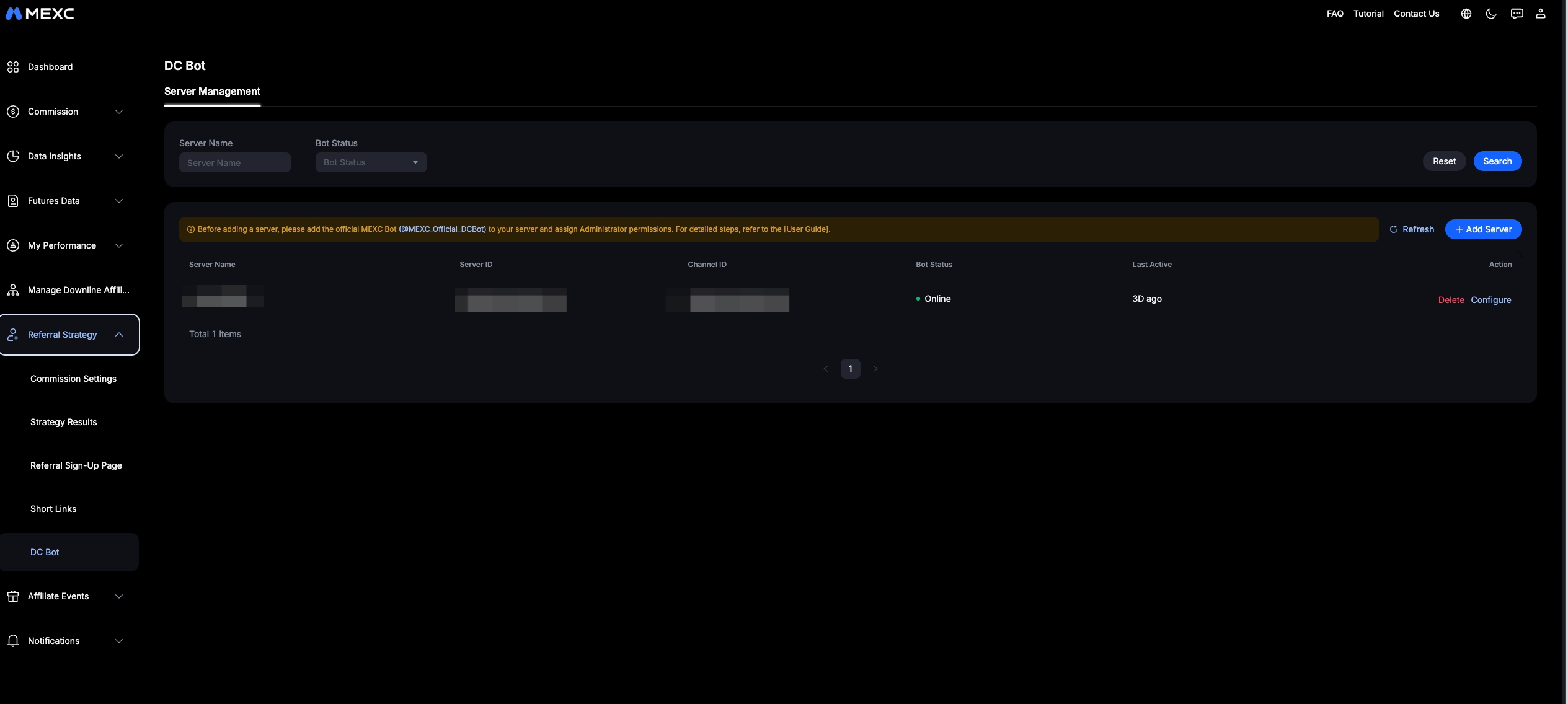
Управление Discord-ботом:
- Используемое название сервера
- Статус и последняя активность
- Настройка и удаление бота
- К боту можно подключить только один сервер
- Задержка синхронизации между Discord и Партнерским порталом составляет 5 минут
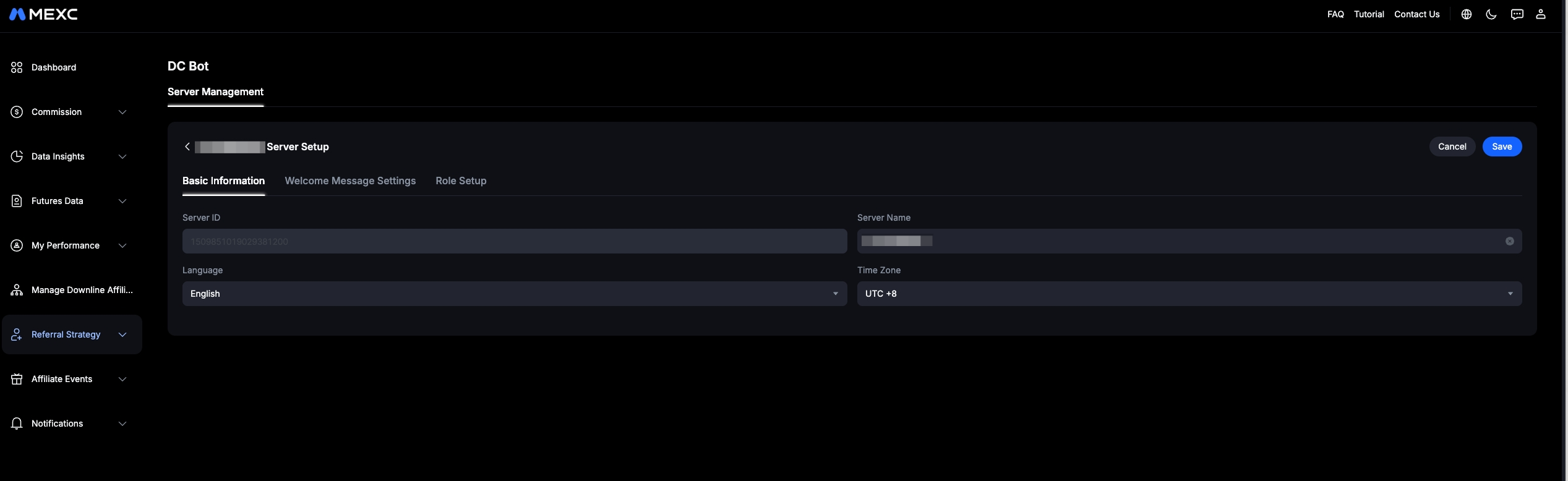
- Основная информация
- Часовой пояс (для автоматических push-уведомлений/сообщений)
- Язык (может влиять на приветственное сообщение)
Приветственное сообщение
- Настройка и предпросмотр
- Приветственное сообщение по умолчанию – язык, используемый для приветственного сообщения по умолчанию, будет соответствовать языку, настроенному в разделе «Основная информация» выше.
- Любые изменения приветственного сообщения не могут быть скорректированы системным языком, настроенным в разделе «Основная информация» выше.
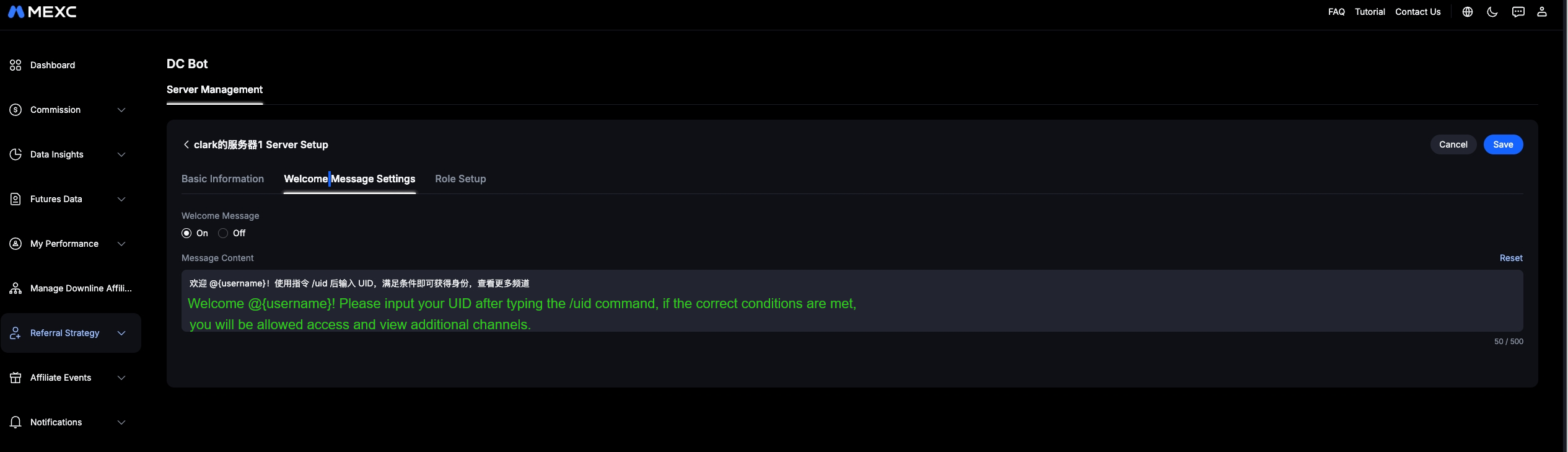
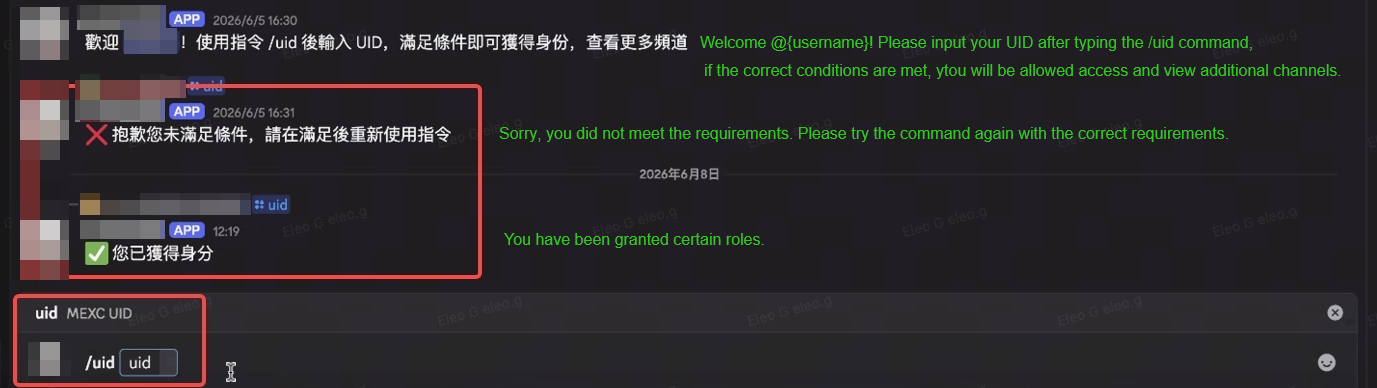
- Добро пожаловать, @{username}! Введите свой UID после команды /uid. Если необходимые условия выполнены, вам будет предоставлен доступ и возможность просматривать дополнительные каналы.
- К сожалению, вы не соответствуете требованиям. Попробуйте ввести команду еще раз при выполнении необходимых требований.
- Вам были предоставлены определенные роли.
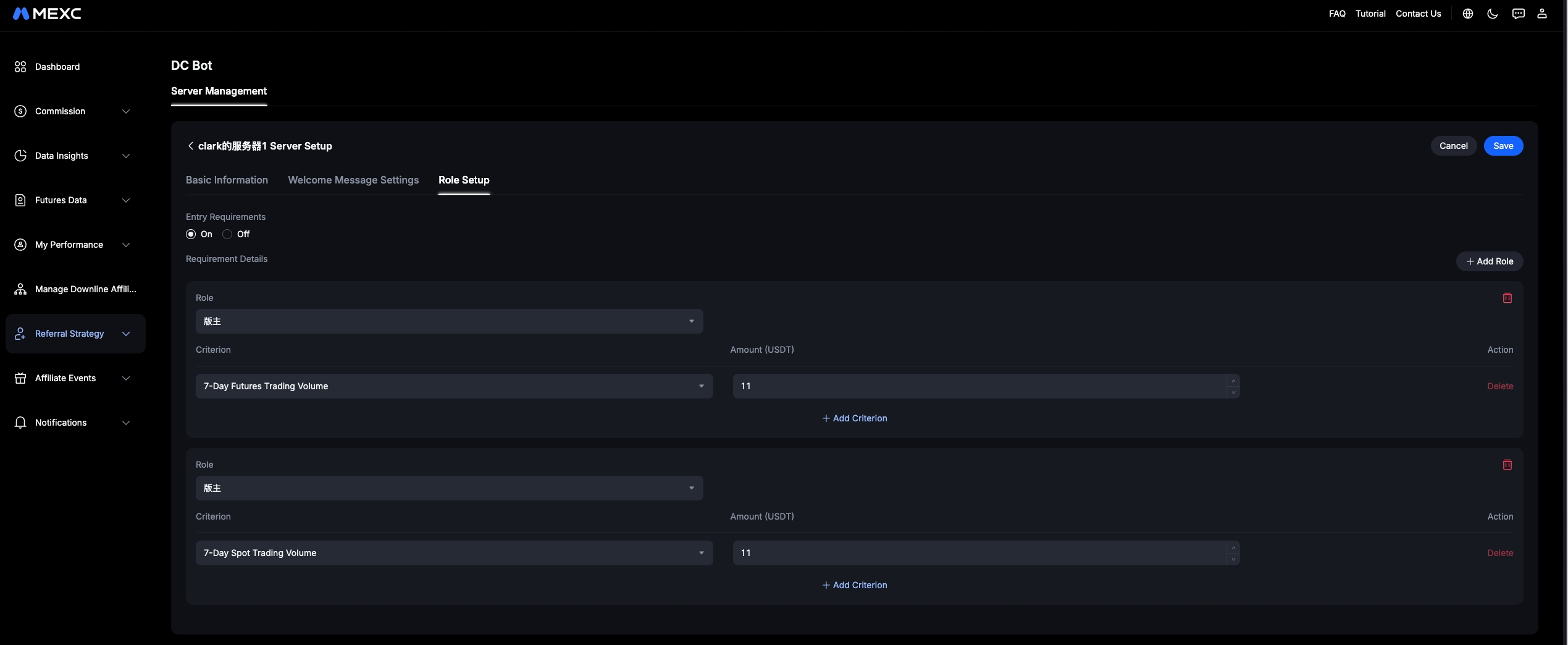
Назначение ролей (автоматически)
- Автоматическое назначение ролей после того, как пользователь введет соответствующий UID, с учетом:
- Объема спотовой/фьючерсной торговли за последние 7 дней/30 дней
- Чистых депозитов за последние 30 дней
- Суммы USDT
1. Где найти ID сервера и ID канала?
- Пользователям необходимо включить «Режим разработчика» в настройках, прежде чем они смогут увидеть свой ID.
2. Зачем нужно настраивать ID сервера и ID канала?
- На одном сервере может быть несколько ID каналов, что позволяет боту проводить проверку соответствия роли/UID именно в этом канале.
3. Как настроить переход пользователей на разные каналы?
- После присоединения к серверу Discord в качестве обычного пользователя и настройки ролей в указанном канале, когда пользователь соответствует настроенным требованиям роли и вводит свой /UID в канале Discord, система проверит его соответствие требованиям и автоматически назначит соответствующую роль после успешной проверки, предоставив доступ к каналам, доступным для этой конкретной роли.
4. Почему только один сервер?
- Если для бота настроено несколько серверов, система не сможет определить, к какому каналу пользователь пытается получить доступ. Поэтому для каждого аккаунта можно настроить только один сервер.
5. Почему настроенные требования к ролям не вступают в силу в Discord?
- Обычно возникает задержка в 5 минут. Если изменения не вступили в силу через 5 минут, вы можете обратиться к своему операционному менеджеру для проверки.
6. Почему мое приветственное сообщение на китайском, если мой ответ на английском?
- Настройте выбранный язык в разделе «Основная информация» на предпочитаемый вами язык.
Если приветственное сообщение было изменено (введено пользователем), язык фиксируется и не будет изменен автоматически. Введите предпочитаемое приветственное сообщение на нужном языке.
7. Почему я не получил роль после выполнения требований к роли/ввода UID?
- В настройках ролей убедитесь, что роль MEXC_Official_DCBot находится на самой высокой позиции в иерархии ролей.
Проверьте, предоставлены ли MEXC_Official_DCBot необходимые разрешения.

Настройка классификаций ролей Discord для пользователей с привязкой к их UID из Партнерского портала!
Это официальный Discord-бот MEXC (@MEXC_Official_DCBot), предназначенный для управления сообществом для партнеров. Основные функции бота позволяют управлять каналами, настраивать приветственные сообщения, задавать критерии идентификации каналов и повышать активность сообщества.
Управление каналами Discord: поддерживает привязку и управление несколькими каналами Discord с настройкой правил каналов и функций бота.
Аутентификация: назначение ролей пользователей и логика классификации для упрощения управления и операционной работы с каналами Discord.
Рекомендуется включить «Режим разработчика» (Developer Mode) для дополнительных настроек вашего Discord-бота.
1. Включите «Режим разработчика» в настройках Discord.
2. Добавьте роли по своему усмотрению для вашего Discord-бота или сообщества.
3. Настройте соответствующий доступ к определенным каналам Discord для конкретных ролей.
4. В системе Партнерского портала (https://affiliates.mexc.com/ru-RU/DC-bot) добавьте @MEXC_Officiall_DCBot с помощью кнопки «Добавить сервер» (Add Server).
5. У вас будет возможность добавить @MEXC_Official_DCBot с помощью ID сервера и ID канала.
a. ID сервера и ID канала доступны после включения «Режима разработчика» в настройках Discord (см. шаг 1).
b. ID канала относится к конкретному каналу для бота, чтобы он мог проводить проверку UID в этом канале
Добавление Discord-бота на серверы/каналы
Авторизация Discord-бота
Щелкните правой кнопкой мыши по серверу, чтобы найти ID сервера
Щелкните правой кнопкой мыши по каналу, чтобы найти ID канала
Управление Discord-ботом:
- Используемое название сервера
- Статус и последняя активность
- Настройка и удаление бота
- К боту можно подключить только один сервер
- Задержка синхронизации между Discord и Партнерским порталом составляет 5 минут
- Основная информация
- Часовой пояс (для автоматических push-уведомлений/сообщений)
- Язык (может влиять на приветственное сообщение)
Приветственное сообщение
- Настройка и предпросмотр
- Приветственное сообщение по умолчанию – язык, используемый для приветственного сообщения по умолчанию, будет соответствовать языку, настроенному в разделе «Основная информация» выше.
- Любые изменения приветственного сообщения не могут быть скорректированы системным языком, настроенным в разделе «Основная информация» выше.
- Добро пожаловать, @{username}! Введите свой UID после команды /uid. Если необходимые условия выполнены, вам будет предоставлен доступ и возможность просматривать дополнительные каналы.
- К сожалению, вы не соответствуете требованиям. Попробуйте ввести команду еще раз при выполнении необходимых требований.
- Вам были предоставлены определенные роли.
Назначение ролей (автоматически)
- Автоматическое назначение ролей после того, как пользователь введет соответствующий UID, с учетом:
- Объема спотовой/фьючерсной торговли за последние 7 дней/30 дней
- Чистых депозитов за последние 30 дней
- Суммы USDT
1. Где найти ID сервера и ID канала?
- Пользователям необходимо включить «Режим разработчика» в настройках, прежде чем они смогут увидеть свой ID.
2. Зачем нужно настраивать ID сервера и ID канала?
- На одном сервере может быть несколько ID каналов, что позволяет боту проводить проверку соответствия роли/UID именно в этом канале.
3. Как настроить переход пользователей на разные каналы?
- После присоединения к серверу Discord в качестве обычного пользователя и настройки ролей в указанном канале, когда пользователь соответствует настроенным требованиям роли и вводит свой /UID в канале Discord, система проверит его соответствие требованиям и автоматически назначит соответствующую роль после успешной проверки, предоставив доступ к каналам, доступным для этой конкретной роли.
4. Почему только один сервер?
- Если для бота настроено несколько серверов, система не сможет определить, к какому каналу пользователь пытается получить доступ. Поэтому для каждого аккаунта можно настроить только один сервер.
5. Почему настроенные требования к ролям не вступают в силу в Discord?
- Обычно возникает задержка в 5 минут. Если изменения не вступили в силу через 5 минут, вы можете обратиться к своему операционному менеджеру для проверки.
6. Почему мое приветственное сообщение на китайском, если мой ответ на английском?
- Настройте выбранный язык в разделе «Основная информация» на предпочитаемый вами язык.
Если приветственное сообщение было изменено (введено пользователем), язык фиксируется и не будет изменен автоматически. Введите предпочитаемое приветственное сообщение на нужном языке.
7. Почему я не получил роль после выполнения требований к роли/ввода UID?
- В настройках ролей убедитесь, что роль MEXC_Official_DCBot находится на самой высокой позиции в иерархии ролей.
Проверьте, предоставлены ли MEXC_Official_DCBot необходимые разрешения.